新闻公告
光飞讯3389远程端口修改器 v2.0
发布时间:2026-11-02 11:31:48软件下载地址:https://doudouwei.lanzoum.com/iFjye4eczzlc
==========================================
光飞讯3389远程端口修改器 v2.0 - 使用说明
==========================================
【文件说明】
1. 光飞讯3389远程端口修改器.exe ← 主程序(单文件,双击即用,无需安装)
2. 使用说明.txt ← 本说明
3. 源码\ ← 程序源码(Python,可供查看或二次开发)
【功能】
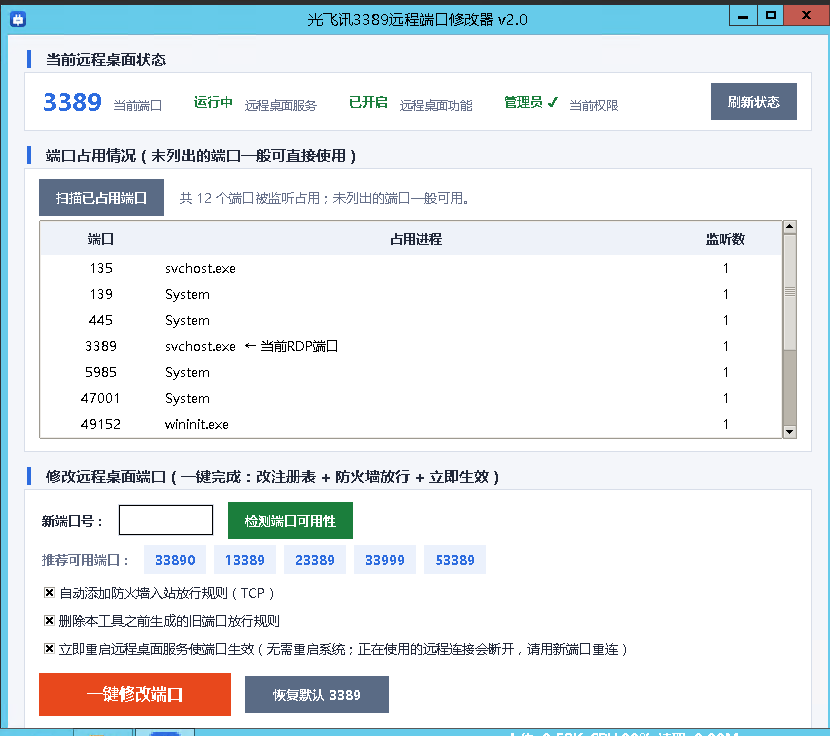
1. 显示当前远程桌面(RDP)端口、远程桌面服务状态、远程桌面功能是否开启
2. 自动扫描并列出本机所有已被占用(监听)的TCP端口及占用进程
3. 一键检测新端口是否可用(绿色=可用,红色=已占用并显示占用进程)
4. 智能推荐可用端口,点击即可填入
5. 一键修改端口:改注册表 + 自动添加防火墙TCP入站放行规则
+ 重启远程桌面服务,立即生效,无需重启服务器
6. 一键恢复默认3389端口
【使用步骤】
1. 双击「光飞讯3389远程端口修改器.exe」,直接打开界面(无需安装)
2. 程序启动后自动扫描端口占用情况
3. 直接输入新端口,或点击下方"推荐可用端口"自动填入
4. 点击「检测端口可用性」确认绿色"可用"
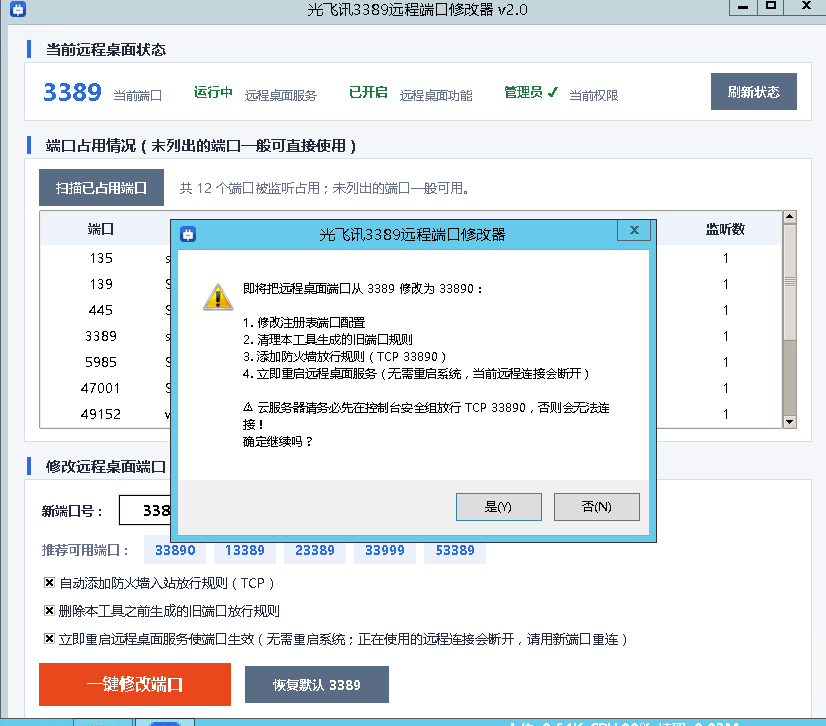
5. 点击「一键修改端口」→ 弹出授权窗口点【是】(仅此一次授权)
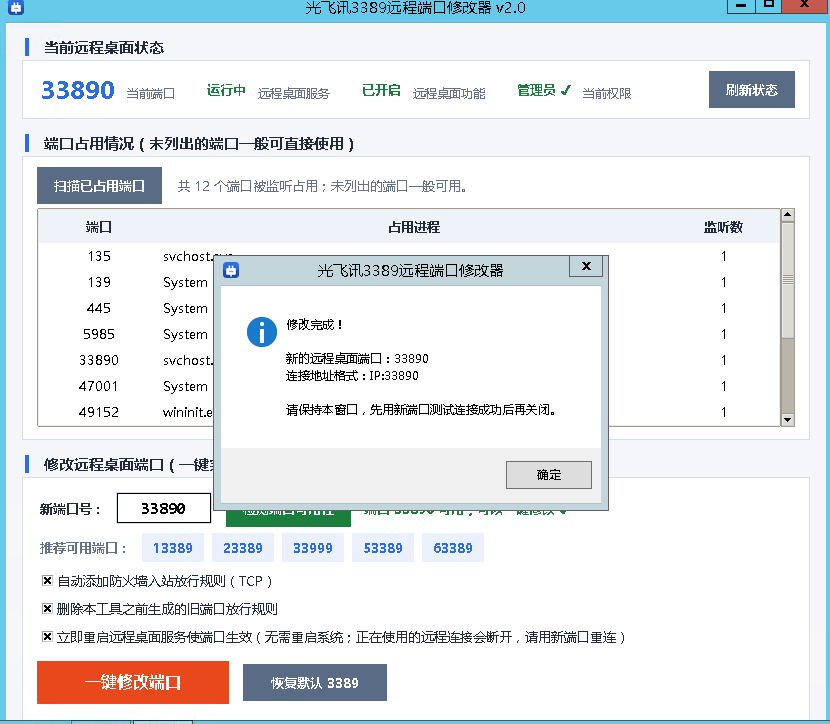
6. 自动完成:写注册表 → 防火墙放行 → 重启远程桌面服务 → 本机连通验证
7. 用新端口重新连接远程桌面,格式:你的IP:新端口(例如 192.168.1.10:33890)
【重要注意事项】
⚠ 云服务器(阿里云/腾讯云/华为云/天翼云等)必须先在控制台「安全组」放行
新端口TCP,再执行修改,否则修改后会连不上服务器!
⚠ 如果您正通过远程桌面操作服务器,重启远程桌面服务时连接会断开,
用新端口重新连接即可,服务器本身无需重启。
⚠ 建议保持当前会话,用新端口测试连接成功后再断开旧连接。
⚠ 远程桌面功能必须处于开启状态才能修改端口。
⚠ 修改后请记住新端口!忘记端口将无法远程连接(可用云控制台VNC改回)。
【常见问题】
Q: 双击后提示"Windows 已保护你的电脑"?
A: 这是未做商业签名的正常提示,点【更多信息】→【仍要运行】即可。
Q: 老系统(Windows 7 / Server 2008 R2)能运行吗?
A: 可以。v2.0 兼容版已内置 Microsoft UCRT 运行库(KB2999226),
在 Win7 SP1 / Server 2008 R2 SP1 及以上的 64 位系统上可直接运行,
不再出现"api-ms-win-core-path / api-ms-win-crt-xxx.dll 丢失"报错。
注意:32 位系统或未打 SP1 的 2008 需联系开发者重新编译。
程序需 Windows Server 2008 R2 SP1(或 Win7 SP1)以上 64 位系统。
Q: 点"一键修改"没反应?
A: 授权弹窗可能被拦截,请在任务栏查看闪烁的UAC图标,点【是】授权。
Q: 修改后连不上了?
A: ①检查云控制台安全组是否放行了新端口TCP;
②用控制台VNC登录,运行本工具点"恢复默认3389"即可。
【运行环境】
Windows 7 SP1 / Server 2008 R2 SP1 及以上(含 Win10/11/Server 2012~2025),64 位。
单文件免安装,已内置全部运行库,老服务器无需打任何补丁。